
Vì sao mở file PSD bị lỗi font hoặc lỗi layer?
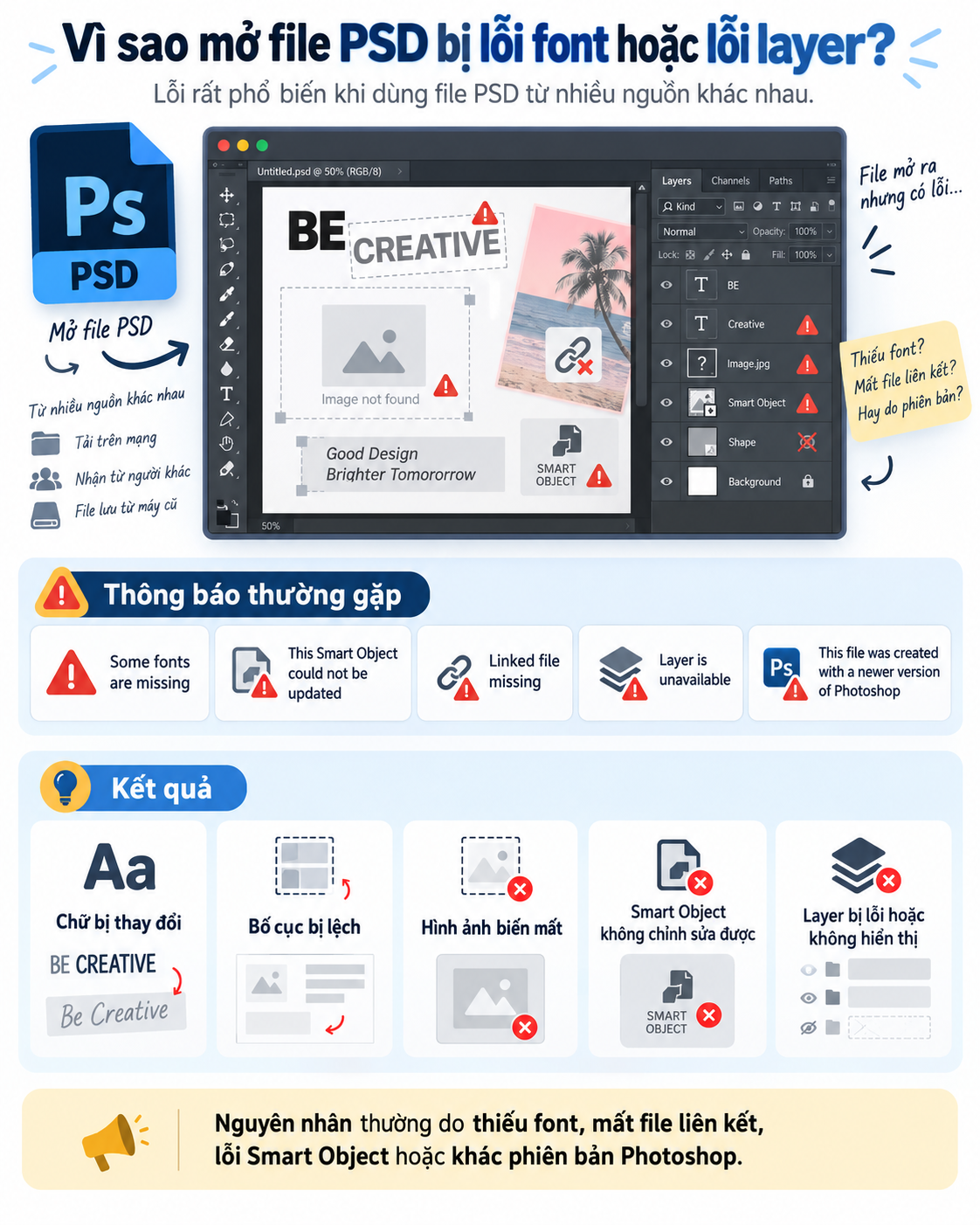
Bạn vừa tải một file PSD rất đẹp, mở bằng Adobe Photoshop và ngay lập tức nhận được hàng loạt thông báo như:
- Some fonts are missing.
- This Smart Object could not be updated.
- Linked file missing.
- Layer is unavailable.
- This file was created with a newer version of Photoshop.
Kết quả là:
- Chữ bị thay đổi hoàn toàn.
- Bố cục bị lệch.
- Hình ảnh biến mất.
- Smart Object không thể chỉnh sửa.
- Layer bị lỗi hoặc không hiển thị.
Đây là những sự cố rất phổ biến đối với Designer, Freelancer và Content Creator khi làm việc với file PSD từ nhiều nguồn khác nhau.
Tin tốt là phần lớn các lỗi này đều có thể khắc phục được nếu bạn hiểu đúng nguyên nhân.
Trong bài viết này, Gobestock sẽ giúp bạn nhận biết các lỗi thường gặp, cách xử lý và những lưu ý để hạn chế sự cố trong quá trình làm việc.
Vì sao file PSD bị lỗi?
PSD là định dạng lưu toàn bộ thông tin của dự án Photoshop:
- Layer
- Smart Object
- Font
- Adjustment Layer
- Mask
- Shape
- Linked File
- Color Profile
- Hiệu ứng
- Metadata
Do đó, khi một trong các thành phần này bị thiếu hoặc không tương thích, Photoshop sẽ hiển thị cảnh báo.
Điều này không có nghĩa là file bị hỏng hoàn toàn, mà thường chỉ là thiếu một số tài nguyên liên quan.
1. Lỗi Missing Fonts
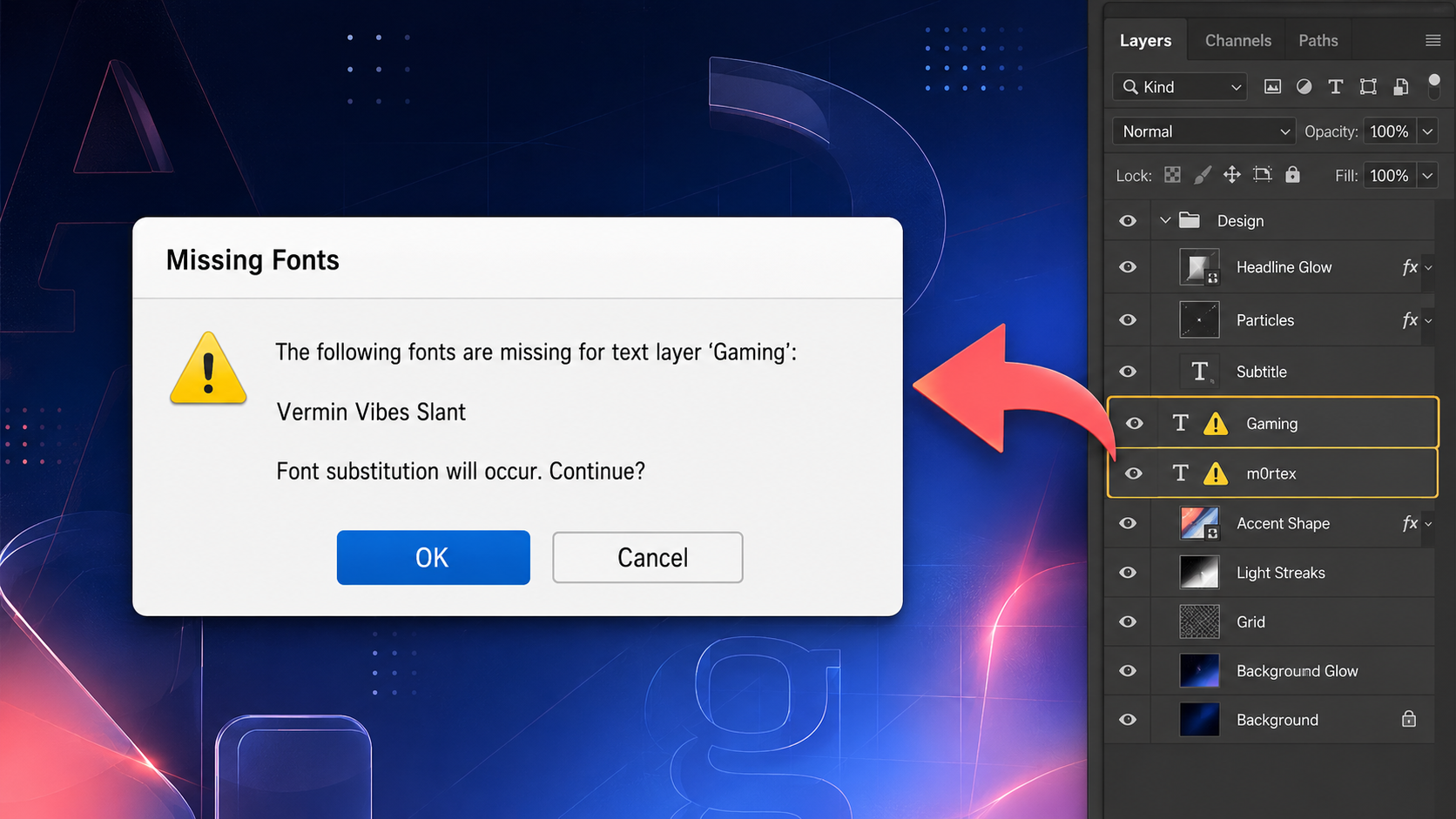
Dấu hiệu
Photoshop hiển thị thông báo:
Missing Fonts
Hoặc:
Some text layers contain fonts that are missing.
Nguyên nhân
Có thể do:
- Máy tính chưa cài font.
- Font là bản thương mại.
- Font đã bị xóa.
- Font đổi tên.
- Font không hỗ trợ hệ điều hành.
- Tác giả không đính kèm font.
Hậu quả
- Chữ bị thay thế.
- Khoảng cách chữ thay đổi.
- Layout bị lệch.
- Sai kích thước.
- Sai nhận diện thương hiệu.
Cách khắc phục
Cách 1
Cài đúng font được tác giả sử dụng.
Đây là giải pháp tốt nhất.
Cách 2
Dùng chức năng:
Type → Replace Fonts
để thay thế bằng font tương đương.
Cách 3
Nếu chỉ là tiêu đề, có thể chuyển sang font gần giống và căn chỉnh lại khoảng cách.
2. Lỗi Missing Linked File
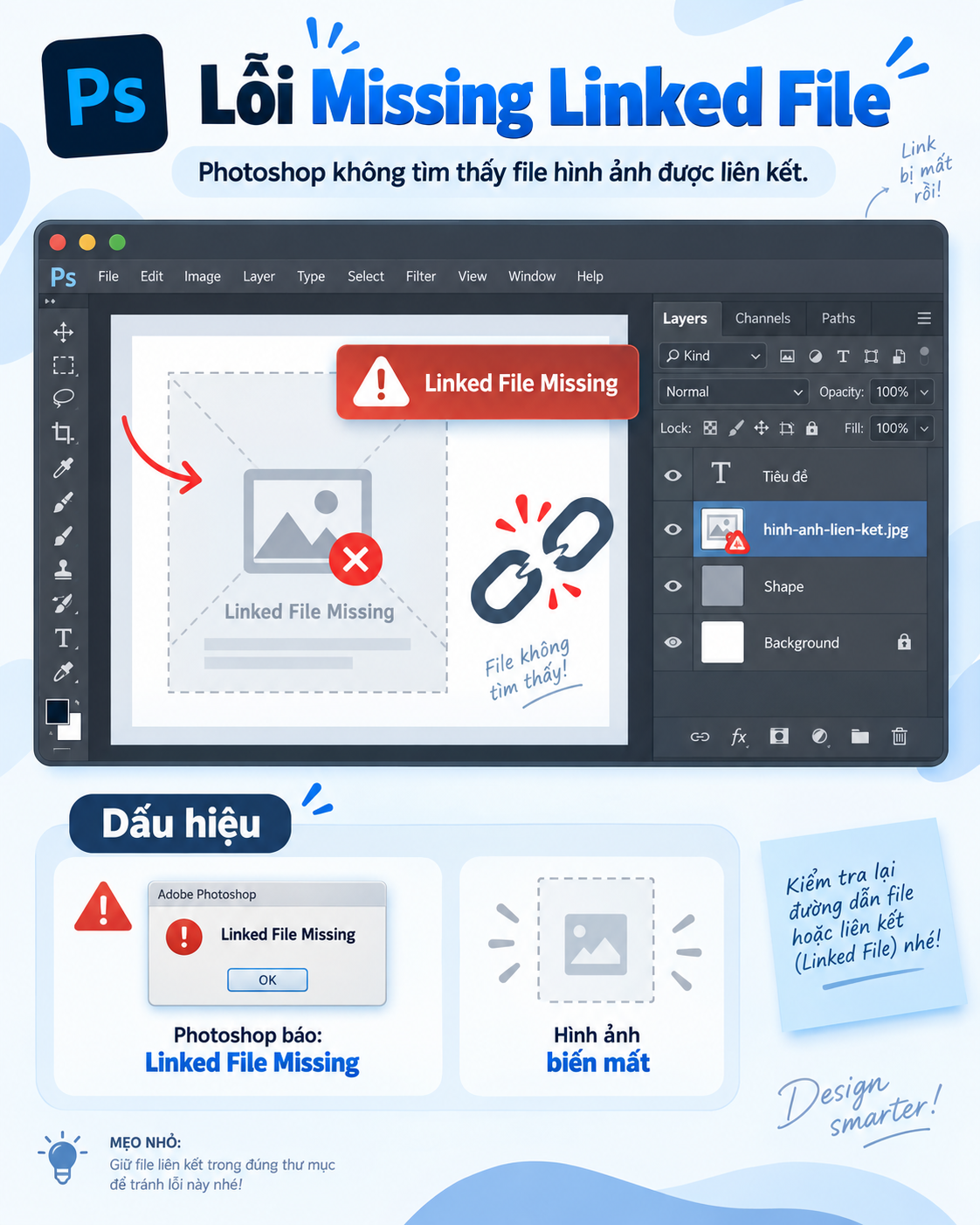
Dấu hiệu
Photoshop báo:
Linked File Missing
Hoặc hình ảnh biến mất.
Nguyên nhân
File PSD sử dụng:
- Linked Image
- Linked Smart Object
Nhưng người chia sẻ chỉ gửi file PSD mà không gửi thư mục chứa ảnh.
Cách khắc phục
Nếu có thư mục gốc:
Chọn
Relink to File
rồi chỉ tới đúng hình ảnh.
Nếu không có:
- Tìm ảnh thay thế.
- Tạo Smart Object mới.
3. Smart Object không chỉnh sửa được
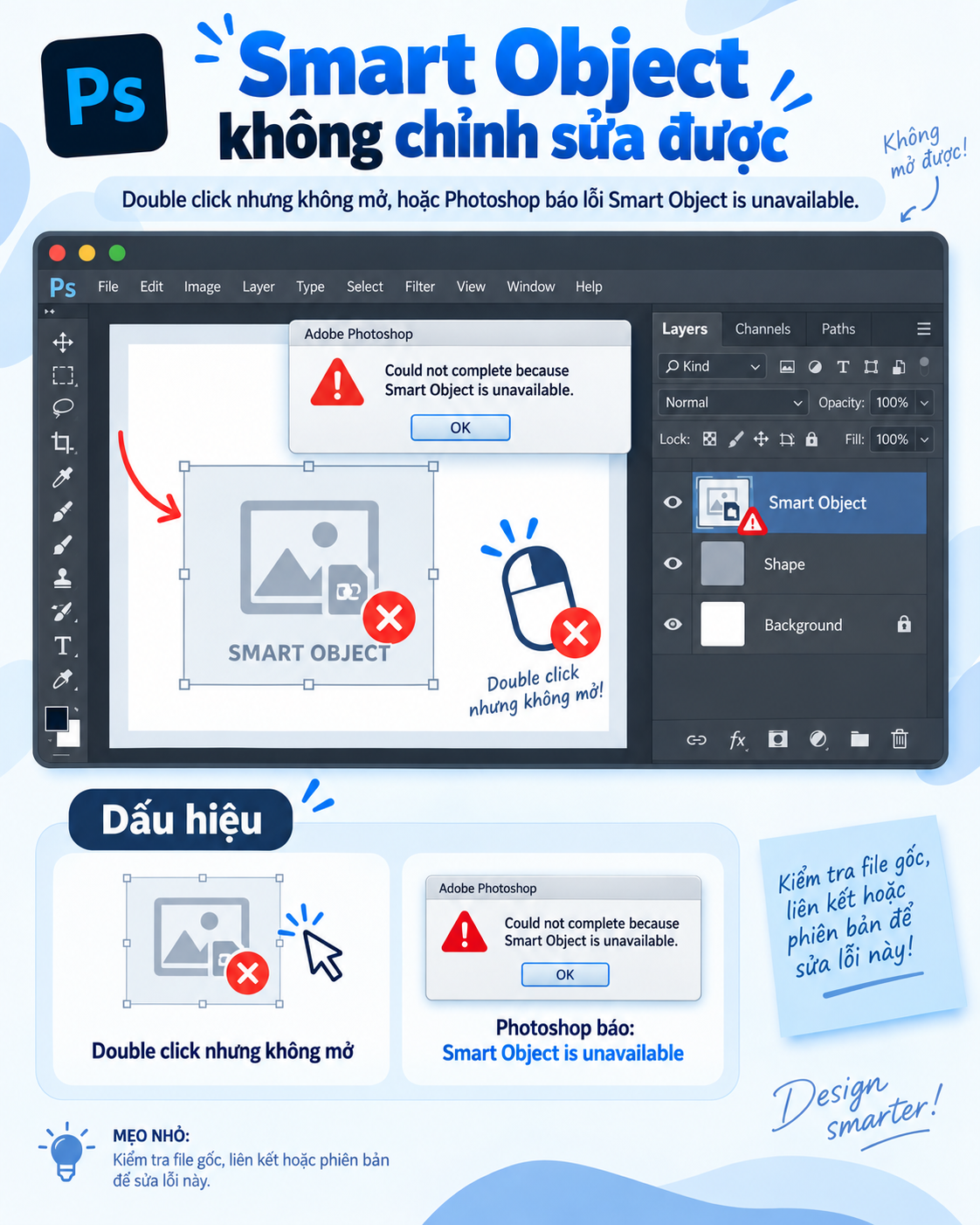
Dấu hiệu
Double click nhưng không mở.
Hoặc:
Could not complete because Smart Object is unavailable.
Nguyên nhân
- Smart Object bị lỗi.
- File nguồn bị mất.
- Smart Object bị khóa.
- Phiên bản Photoshop quá cũ.
Cách khắc phục
- Cập nhật Photoshop.
- Relink Smart Object.
- Tạo Smart Object mới.
- Rasterize nếu không cần chỉnh sửa tiếp (chỉ nên dùng khi bất khả kháng vì sẽ mất khả năng chỉnh sửa linh hoạt).
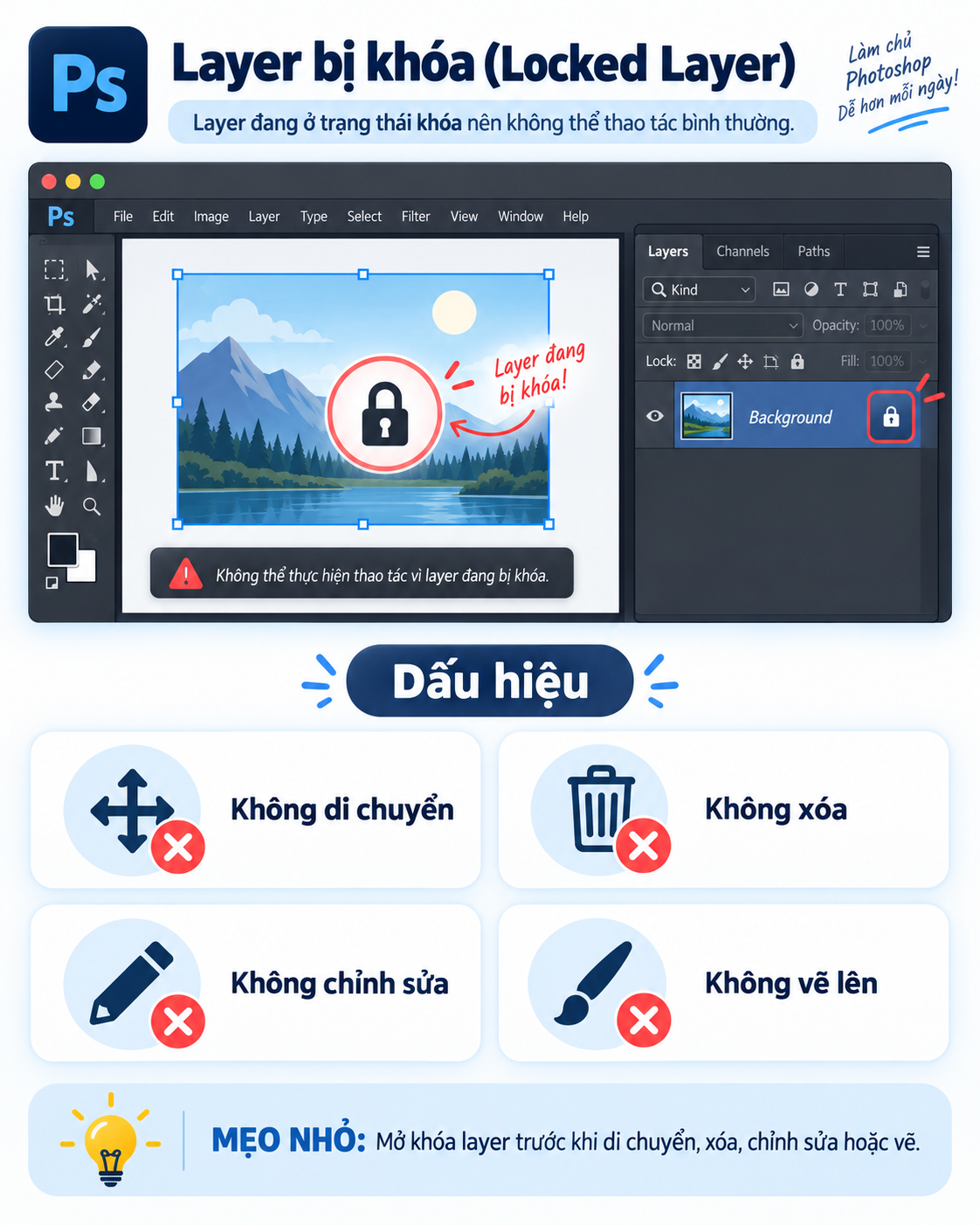
4. Layer bị khóa (Locked Layer)
Dấu hiệu
Không:
- Di chuyển.
- Xóa.
- Chỉnh sửa.
- Vẽ lên.
Nguyên nhân
Layer đang bị:
- Lock Position
- Lock Pixels
- Lock Transparency
- Full Lock
Cách xử lý
Click biểu tượng khóa trong bảng Layer để mở khóa.
Nếu là Background Layer:
Double click vào layer rồi chuyển thành Layer thường.
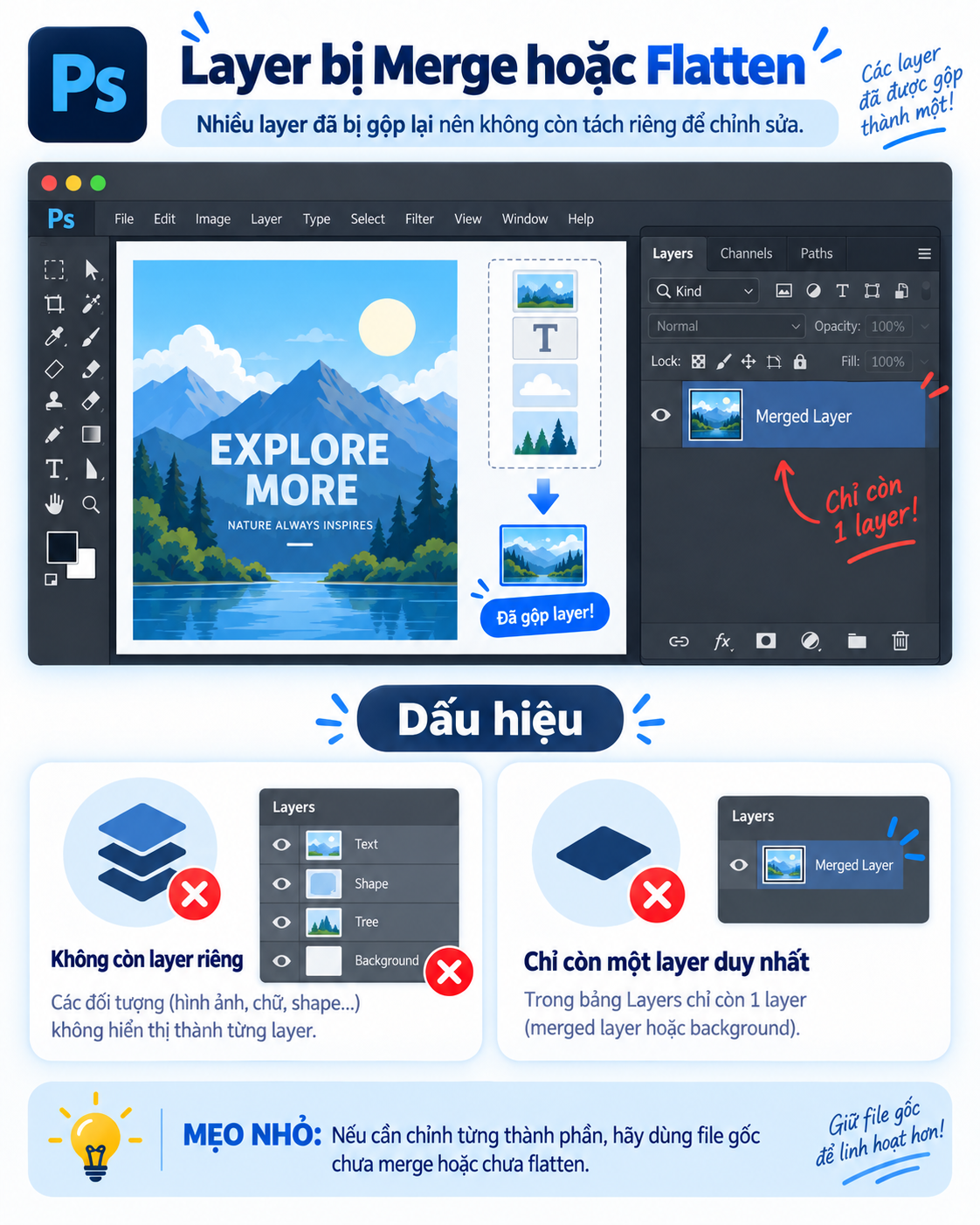
5. Layer bị Merge hoặc Flatten
Dấu hiệu
Không còn layer riêng.
Chỉ còn một layer duy nhất.
Nguyên nhân
- File đã Flatten.
- Merge Layer.
- Export sai cách.
Có khôi phục được không?
Thông thường không thể khôi phục các layer đã bị gộp nếu không có bản gốc.
Đây là lý do nên luôn lưu phiên bản PSD đầy đủ trước khi xuất file.
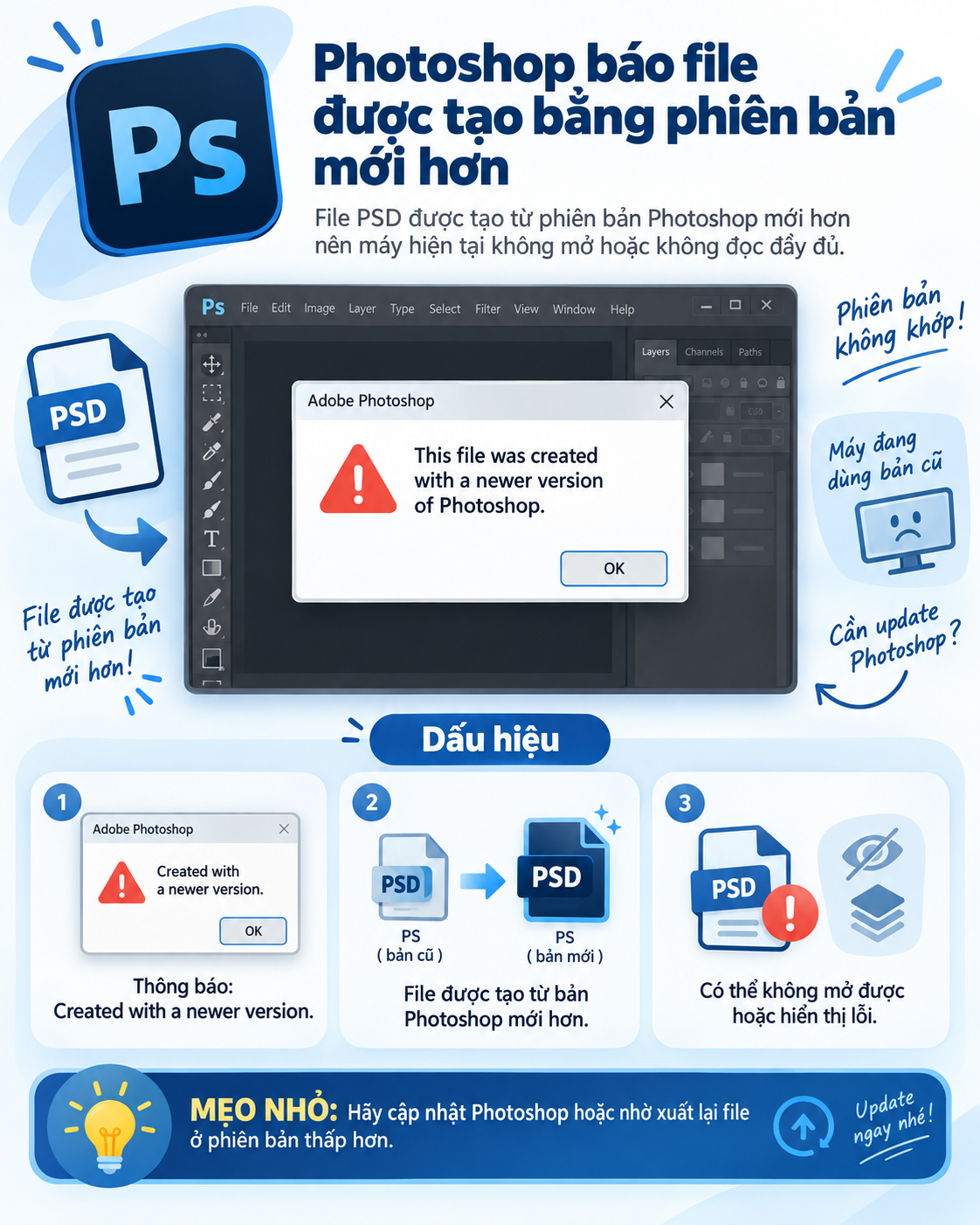
6. Photoshop báo file được tạo bằng phiên bản mới hơn
Dấu hiệu
Thông báo:
Created with a newer version.
Nguyên nhân
Bạn đang dùng Photoshop cũ.
Ví dụ:
PSD tạo bằng Photoshop 2026.
Máy đang dùng Photoshop 2022.
Cách xử lý
- Cập nhật Photoshop.
- Nhờ người gửi lưu dưới dạng tương thích (Maximize Compatibility).
- Xuất sang TIFF hoặc PSD tương thích nếu có điều kiện.
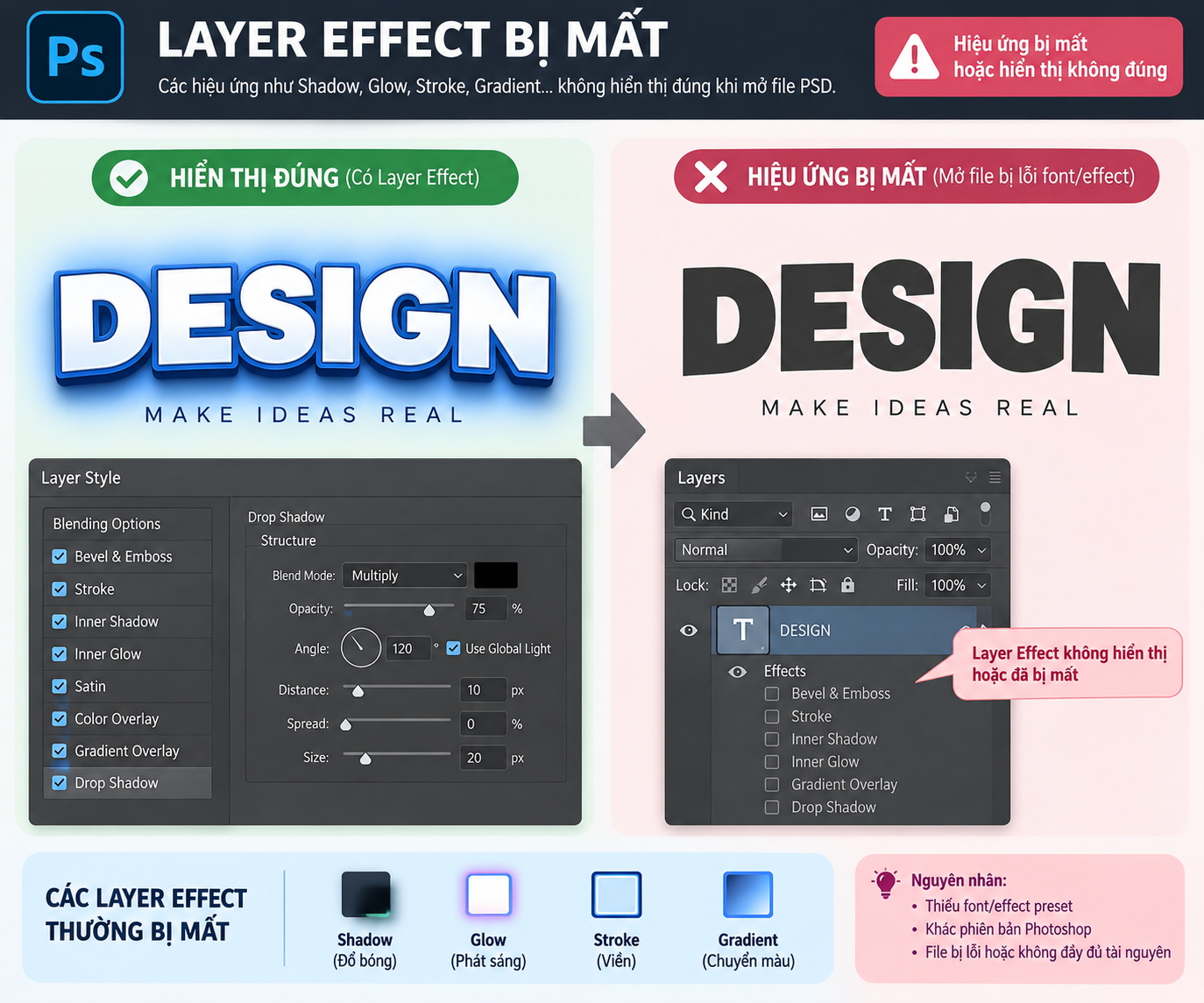
7. Layer Effect bị mất
Ví dụ:
- Shadow
- Glow
- Stroke
- Gradient
không hiển thị đúng.
Nguyên nhân
- Phiên bản Photoshop.
- Blend Mode.
- GPU.
- Color Mode.
Cách xử lý
Kiểm tra:
- Layer Style.
- Opacity.
- Fill.
- Blend Mode.
- Graphic Driver.
- GPU Performance.
8. Màu sắc bị sai
Hiện tượng
PSD mở ra màu nhạt hơn.
Hoặc:
Màu bị lệch.
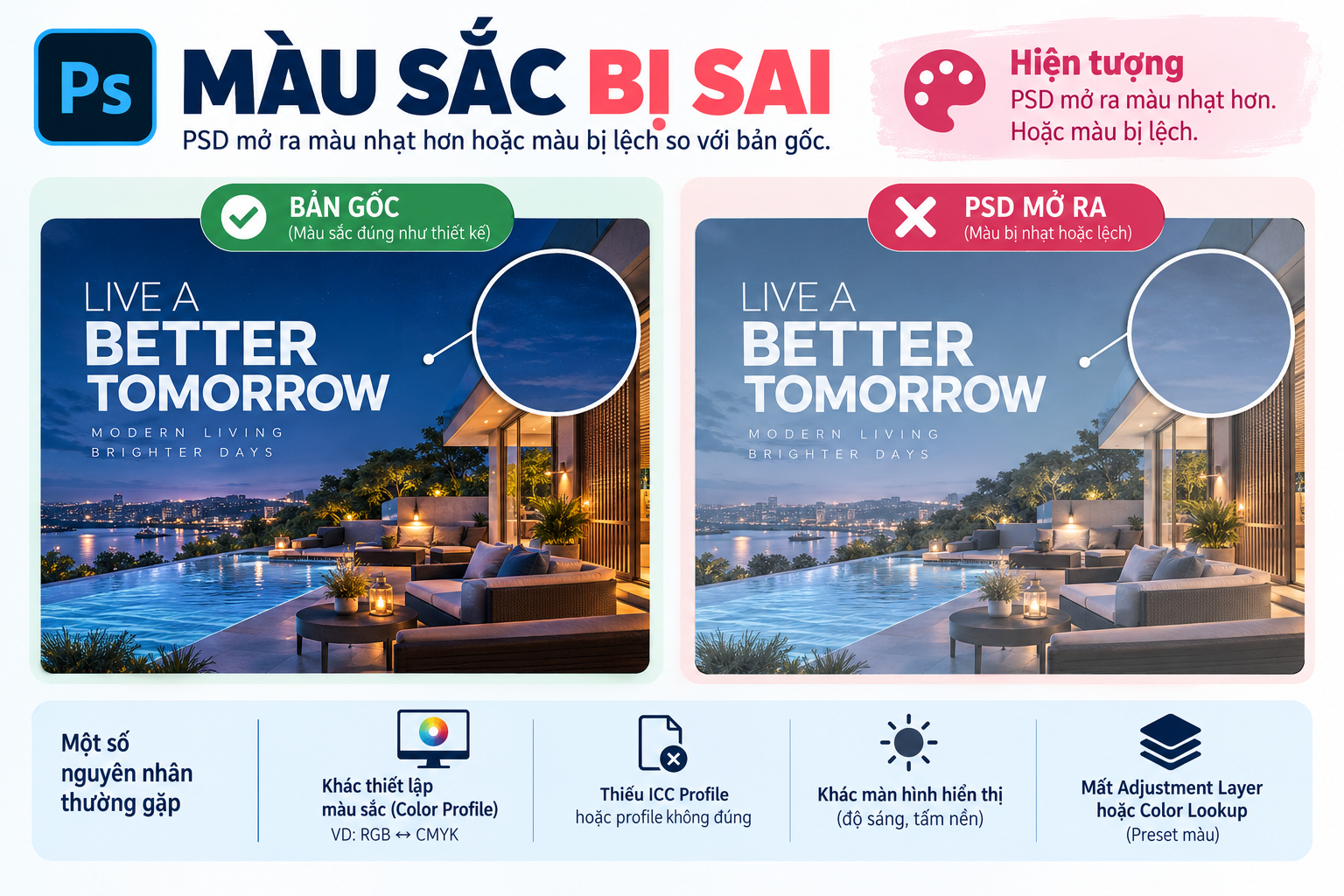
Nguyên nhân
- RGB ↔ CMYK.
- Adobe RGB.
- sRGB.
- ICC Profile.
Cách xử lý
Kiểm tra:
Edit → Color Settings
và
Convert to Profile
Nếu thiết kế cho nền tảng số, sRGB thường là lựa chọn phù hợp để đảm bảo màu sắc hiển thị ổn định trên nhiều thiết bị.
9. File PSD mở rất chậm
Nguyên nhân
- Quá nhiều layer.
- Smart Object dung lượng lớn.
- Ảnh 8K.
- RAM thấp.
- Scratch Disk đầy.
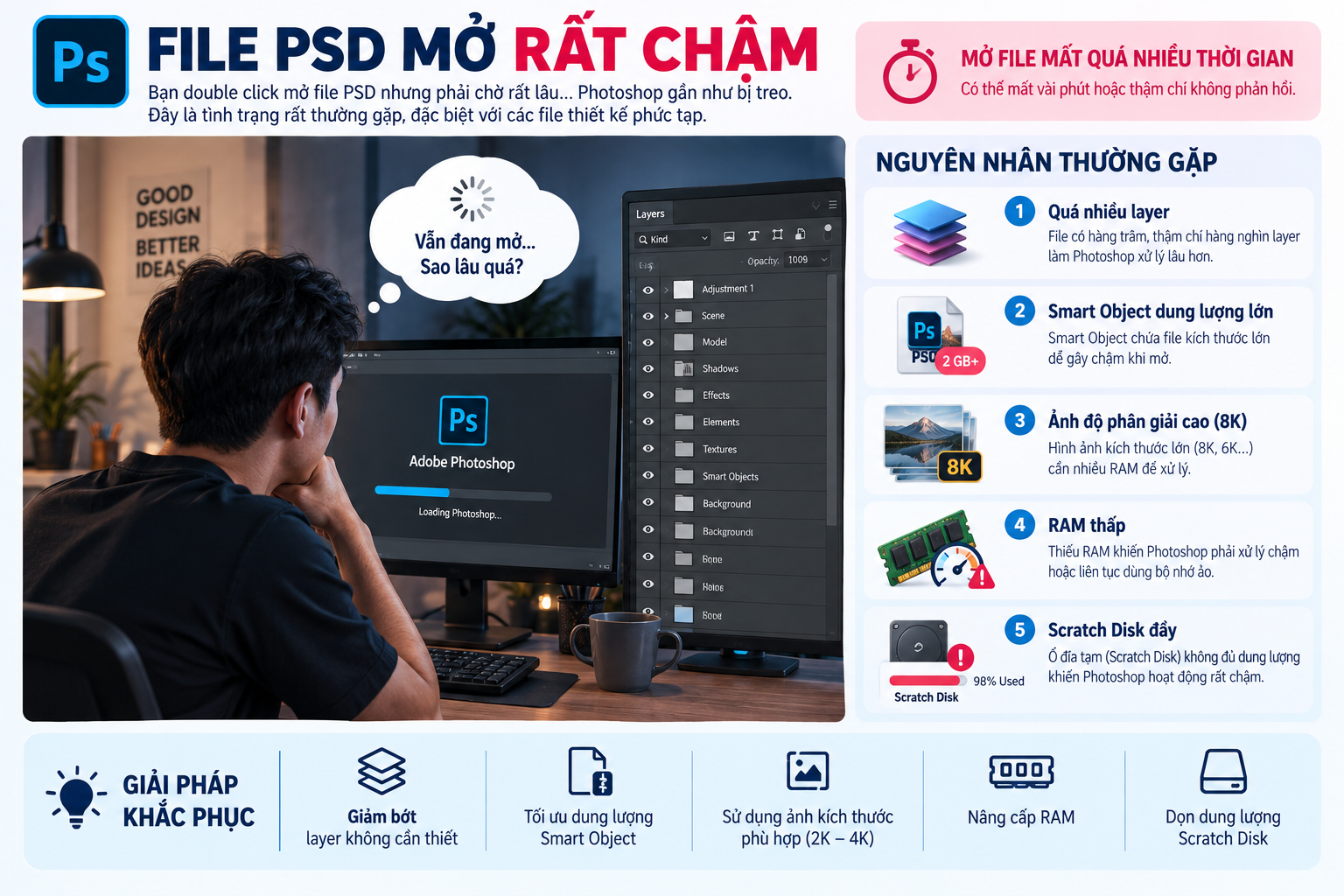
Cách xử lý
- Tăng RAM.
- Dọn Scratch Disk.
- Giảm Smart Object không cần thiết.
- Chia nhỏ dự án.
- Dùng SSD.
Checklist kiểm tra khi nhận file PSD
Trước khi bắt đầu chỉnh sửa, hãy kiểm tra:
- File có báo Missing Fonts không?
- Có thiếu Linked File?
- Smart Object hoạt động?
- Layer được đặt tên rõ ràng?
- Layer có bị khóa?
- Độ phân giải phù hợp?
- Hệ màu đúng mục đích sử dụng?
- Phiên bản Photoshop có tương thích?
- Có đầy đủ font và tài nguyên đi kèm?
- File có giấy phép sử dụng rõ ràng?
Chỉ mất vài phút kiểm tra nhưng có thể giúp bạn tránh hàng giờ xử lý sự cố sau này.
Cách hạn chế lỗi khi chia sẻ file PSD
Nếu bạn là người tạo file, hãy:
- Đặt tên layer rõ ràng.
- Gom layer theo nhóm.
- Hạn chế Linked File nếu không cần.
- Đính kèm font hoặc ghi chú tên font.
- Sử dụng Smart Object hợp lý.
- Lưu với tùy chọn Maximize Compatibility.
- Kiểm tra lại file trên một máy khác trước khi gửi.
- Đóng gói đầy đủ các tài nguyên liên quan nếu dự án sử dụng ảnh liên kết.
Một file được tổ chức tốt sẽ giúp người nhận chỉnh sửa nhanh hơn và giảm đáng kể khả năng phát sinh lỗi.
FAQ
Vì sao mở PSD bị đổi font?
Máy tính của bạn chưa cài font mà file đang sử dụng hoặc font đã được thay thế. Hãy cài đúng font hoặc dùng tính năng Replace Fonts của Photoshop.
Smart Object bị lỗi có sửa được không?
Trong nhiều trường hợp có thể. Nếu Smart Object chỉ bị mất liên kết, bạn có thể Relink tới đúng tệp nguồn. Nếu dữ liệu gốc đã mất hoàn toàn, cần tạo Smart Object mới.
Vì sao PSD chỉ còn một layer?
Nhiều khả năng file đã được Merge hoặc Flatten trước khi chia sẻ. Khi đó, các layer riêng lẻ thường không thể khôi phục.
Photoshop cũ có mở được PSD mới không?
Có thể mở được trong một số trường hợp, nhưng một số tính năng mới sẽ không hoạt động hoặc hiển thị không chính xác. Sử dụng phiên bản Photoshop tương thích sẽ giúp hạn chế lỗi.
Gobestock có kiểm tra file trước khi phát hành không?
Gobestock hướng tới quy trình kiểm duyệt tài nguyên nhằm đảm bảo cấu trúc layer rõ ràng, khả năng chỉnh sửa thuận tiện và chất lượng tệp ổn định, giúp Designer tiết kiệm thời gian xử lý lỗi.
Kết luận
Phần lớn các lỗi như Missing Fonts, Missing Linked File, Smart Object, Layer Lock hay Color Profile không phải do Photoshop bị hỏng, mà xuất phát từ sự khác biệt về môi trường làm việc hoặc quá trình chia sẻ tệp chưa đầy đủ.
Hiểu nguyên nhân sẽ giúp bạn xử lý nhanh hơn, tránh mất thời gian và giảm rủi ro trong các dự án thực tế.
Nếu bạn thường xuyên làm việc với các PSD Template, Mockup, Vector và AI Design Resources, hãy ưu tiên lựa chọn những tài nguyên được tổ chức khoa học, có cấu trúc rõ ràng và được kiểm duyệt chất lượng. Điều này không chỉ giúp hạn chế lỗi kỹ thuật mà còn nâng cao hiệu suất làm việc trong mọi dự án thiết kế.